
Alteryx Designer · Análise de dados · Dicas · Atualizações
Domine o Designer: Navegue com Eficiência Usando Atalhos de Teclado.
Por Ranyaky Vilela · · 4 min de leitura
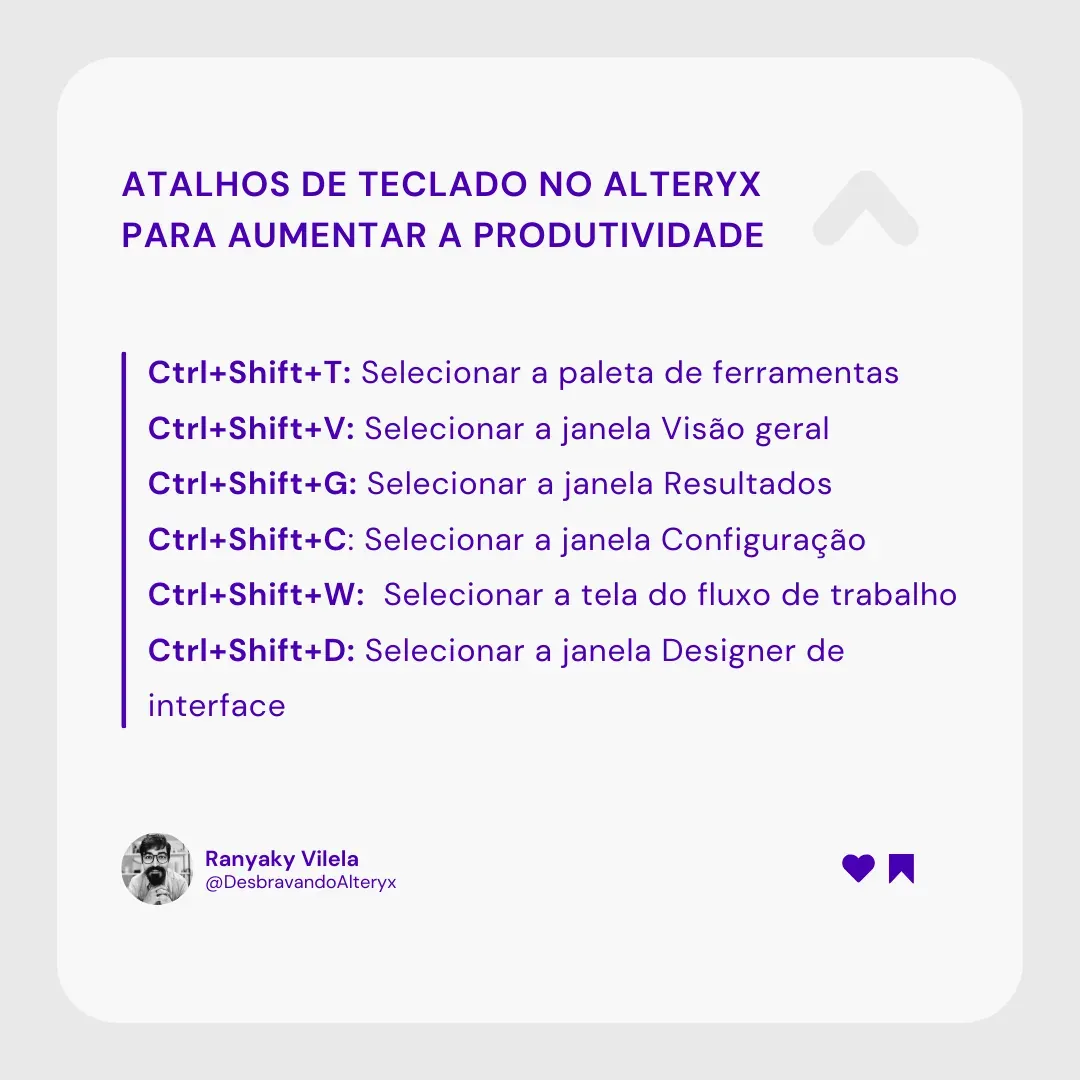
No ambiente dinâmico do Designer, a eficiência é fundamental. Conhecer e utilizar atalhos de teclado pode transformar seu fluxo de trabalho, tornando-o mais rápido e produtivo. Aqui estão alguns atalhos essenciais que você deve conhecer.
Esses atalhos permitem que você navegue rapidamente entre as principais janelas do Designer, economizando tempo e esforço.
Navegar pela paleta de ferramentas
Ao selecionar a paleta de ferramentas por meio do atalho Ctrl + Shift + T, você tem algumas opções de navegação adicionais:
- Use a tecla Tab para alternar entre as guias Favoritos e Recomendado e as guias das categorias de ferramentas.
- Use as setas para a esquerda e para a direita para navegar pelas categorias de ferramentas. Use a seta para baixo para entrar em uma categoria e use as setas para a esquerda e para a direita para navegar pelas ferramentas dentro da categoria.
- Use a tecla Enter para colocar uma ferramenta na tela. A ferramenta aparece na tela de acordo com esta ordem de prioridade:
- Inserida depois da ferramenta que está focada e dentro da conexão em linha (aplica-se somente se houver uma ferramenta conectada depois da ferramenta focada).
- Inserida na conexão focada.
- Depois da última ferramenta adicionada. Se a última ferramenta não tiver uma âncora de saída, a nova ferramenta será adicionada à direita.
- Se houver várias âncoras de entrada na nova ferramenta, ela será adicionada à tela sem uma conexão.
Navegar pela tela
Ao selecionar a tela por meio do atalho Ctrl + Shift + W, você tem algumas opções de navegação adicionais:
- Use Ctrl + Tab para percorrer os fluxos de trabalho abertos.
- Se você foca em um novo fluxo de trabalho, o leitor de tela exibe uma mensagem “vazia”.
- Caso haja ferramentas na tela, o foco é colocado na primeira ferramenta adicionada.
- Use a tecla Tab para percorrer as ferramentas na tela do fluxo de trabalho. A ordem que a tecla Tab segue corresponde ao ID das ferramentas (ou seja, à ordem em que elas foram adicionadas à tela).
- Use Shift + F10 para abrir o menu de contexto da ferramenta selecionada.
Depois de selecionar uma ferramenta, use Alt + 1 para ler a conexão superior esquerda. Use Alt + 2 para ler a conexão abaixo, e assim por diante. Se houver várias conexões, o leitor de tela informa “múltiplas conexões” e não lê todas as conexões individuais.
Selecionar e seguir conexões
- Quando uma ferramenta na tela estiver selecionada, use Ctrl + Alt + seta para baixo para selecionar as âncoras e suas conexões correspondentes, uma por vez, começando com a entrada mais acima e terminando com a saída mais abaixo. Use as teclas Ctrl + Alt + seta para cima para fazer o mesmo na ordem inversa. O leitor de tela lê a conexão selecionada.
- Quando uma conexão específica for selecionada, use as setas Ctrl + Alt + seta para a esquerda (anterior) ou direita (posterior) para seguir essa conexão até a ferramenta que ela conecta.
- Quando uma âncora e uma conexão estiverem selecionadas, use Shift + F10 para abrir o menu de contexto da conexão.
- À medida que você seleciona as âncoras, a janela de resultados é preenchida com os dados correspondentes (supondo que o fluxo de trabalho já tenha sido executado).
Interações diversas com a tela
- Para clicar com o botão direito do mouse em um local vazio na tela do fluxo de trabalho, pressione Esc quando uma ferramenta ou conexão estiver em foco e, em seguida, pressione Shift + F10.
Navegar na janela de resultados
Ao navegar até a janela de resultados por meio do atalho Ctrl + Shift + G, você tem estas opções de navegação adicionais:
- Use as teclas de seta para navegar pela grade exibida no momento.
- Para alterar a grade exibida, use a tecla Tab e, em seguida, use as setas para cima/para baixo para navegar até a grade desejada. Pressione Enter ou a barra de espaço para selecionar e exibir a grade.
- Use a tecla Tab novamente e, em seguida, use as setas para a esquerda e para a direita para navegar e interagir com as opções da grade que está sendo exibida.
Configurar ferramentas na tela
Depois de focar em uma ferramenta, use Ctrl + Shift + C para navegar até a sua janela Configuração . Use a tecla Tab para navegar e editar os vários campos de configuração.
Para uma navegação ainda mais eficiente, explore outras opções de navegação para a paleta de ferramentas e outras funcionalidades no Designer. Conheça todas as possibilidades em nossa seção dedicada à navegação por teclado no Designer.
Dominar esses atalhos é um passo importante para se tornar mais eficiente e produtivo no seu trabalho diário. Experimente e veja a diferença que faz!